
آموزش صفر تا صد برنامه کپ کات
آموزش صفر تا صد برنامه کپ کات
آموزش کار با کپ کات : کپ کات یک ویرایشگر ویدیوی رایگان برای گوشی های اندروید و آیفون است که برای ویدیوهای تیک تاک استفاده می شود. این برنامه ویژگی های کلیدی زیادی همچون ویرایش ویدیو، متن، استیکرها، فیلترها، رنگ ها و موسیقی، و همچنین ویژگی های پیشرفته رایگان از جمله قابلیت انیمیشن، جلوه های حرکت آهسته، کلید کروما، تصویر در تصویر (PIP) و … را ارائه میدهد. با این حال، تعداد زیادی برنامه های موبایل برای ویرایش ویدیو وجود دارد، پس چرا این برنامه محبوب تر است؟ در آموزش صفر تا صد برنامه کپ کات به این سوال پاسخ می دهیم و سپس به معرفی بخش های مختلف آموزش کپ کات می پردازیم.
چرا کپ کات؟
کار با کپ کات قابلیت های جالب زیادی برای ایجاد یک کلیپ جذاب دارد. شاید با برنامه های دیگری همچون اینشات نیز کار کرده باشید و نیاز شما را برطرف کرده باشد اما با کپ کات به دلیل داشتن ویژگی Transition و نیز Animation می توان کلیپ های چالشی جالبی ایجاد کرد که آن را از سایر رقبای خود متمایز می کند. از طرفی با وجود قابلیت جدید در اینستاگرام به نام ریلز، شما می توانید کلیپ های چالشی جذابی را برای استفاده در ریلز اینستاگرام و تیک تاک استفاده نمایید.
پس در ادامه آموزش کپ کات با ما همراه باشید.
ایجاد پروژه در کپ کات | آموزش ساخت کلیپ با کپ کات
اما چگونه از کپ کات استفاده کنیم؟ برای استفاده از کپ کات کاربران اندروید می توانند از طریق گوگل پلی و کاربران آیفون نیز از طریق Play Store اقدام به دانلود و نصب آن نمایند. با باز کردن برنامه می توانید روی New Project بزنید یک پروژه جدید برای شما باز می شود که می توانید عکس، ویدیوی مورد نظر خود را وارد برنامه نمایید و یا از لایو فوتو استفاده کنید. همچنین یک بخش Stock videos هم دارد که شامل یکسری ویدیوهای آماده است که می توانید از این ویدیوها استفاده کنید.

ابزارهایی که کپ کات در اختیار شما قرار می دهد بسیار کاربردی هستند. در ادامه مقاله آموزش کپ کات هر یک از این ویژگی ها و آموزش کار با کپ کات را معرفی می کنیم.

Format
اگر بخواهید ابعاد ویدیوی خود را تغییر دهید می توانید به بخش Format بروید، و 9:16 ، 1:1 و یا 16:9 بگذارید که مناسب یوتیوب است و به همین راحتی می توانید ابعاد ویدیو را تغییر دهیم و همچنین در آخر می توانید لوگوی کپ کات را انتخاب کرده و حذفش کنید. باید بدانید که که کپ کات یک اپلیکیشن صفر تا صد رایگان است.
Split
یک ویدیو را باز کنید، اگر بخواهید ویدیوی خود را برش بزنید، باید با انگشتتان یک بار بر روی ویدیو بزنید و بعد بر روی Split بزنید و بعد یک ابتدا و انتها انتخاب کرده و یک تیکه از ویدیو را برش زده و حذفش کنید.
Speed
با انتخاب این گزینه می توانید سرعت پخش ویدیو را کاهش و یا افزایش دهید. در این بخش دو گزینه Normal و Curve وجود دارد که به دلخواه می توانید متناسب با ویدیوی خود انتخاب کنید.
Animation
با این ویژگی می توانید به از طریق In به ابتدا و از طریق Out به انتهای ویدیوی خود حالت انیمیشنی اضافه کنید.
Delete
بخشی را که اضافی است و با استفاده از Split از ویدیوی خود جدا کرده اید می توانید با این گزینه حذف نمایید.
Volume
با استفاده از این گزینه می توانید صدای ویدیوی خود را زیاد و یا به کلی بی صدا نمایید.
Extract audio
این گزینه به شما امکان خروجی گرفتن از صدای ویدیو را می دهد و می توانید بطور اختصاصی افکت های مختلفی روی صدای ویدیو قرار دهید. و همچنین می توانید صدا را در جایی کم و زیاد و حتی حذف نمایید.
cutout | حذف بک گراند فیلم با کپ کات
با استفاده از ابزارهایی که این بخش در اختیارتان قرار می دهد می توانید بک گراند ویدیو را حذف نمایید.
Edit
با این گزینه می توانید در جهت های مختلف تصویر نمایشی را بچرخانید. و همچنین اگر نیاز به کراپ شدن دارد، از اینگزینه ویرایش نمایید.
Filter
با این گزینه دنیایی از فیلترهای جذاب را در اختیار دارید که می توانید برای عکس و ویدیو استفاده نمایید.
Adjust
این گزینه قابلیت های زیادی را برای تنظمیمات رنگ و سایه روی تصویر در اختیار شما قرار می دهد.
Enhance
این قابلیتی است که می توانید بخش های مختلف یک چهره را ویرایش کنید.
Mask
این ویژگی به شما امکان برش ویدیو به شکل های مختلفی همچون دایره، مربع، مستطیل، قلب و … را می دهد.

Replace
با این گزینه می توانید ویدیوی دیگری را جایگزین ویدیوی فعلی نمایید.
Opacity
این ویزگی میزان شافیت را کنترل می کند. می توانید آن را کمتر کنید اما حداکثر آن 100 درصد است که تصویر اصلی می باشد.
Voice Effect
با استفاده از این ویژگی می توانید روی صدای ویدیو یا صدایی که اضافه می کنید افکت های مختلفی اضافه کنید.
Copy
با استفاده از این گزینه می توانید از ویدیوی انتخابی یک کپی به ادامه آن اضافه نمایید.
Reverce
با استفاده از این قابلیت می توانید ویدیوی خود را از انتها به ابتدا به نمایش بگذارید. بهتر است برای ویدیو های کوتاه از این ویژگی استفاده نمایید تا گوشی شما دچار هنگ نشود.
Freeze
با این گزینه 3 ثانیه ابتدای ویدیوی انتخاب شده به طور جداگانه اضافه می شود.
افزودن متن و استیکر
موارد فوق قابلیت های ویرایش یک ویدیو است که آن ویدیو در حالت انتخاب شده قرار می گیرد. زمانی که ویرایش های مختلفی که روی یک ویدیو مدنظر دارید، به اتمام برسد می توانید روی ویدیو استیکر، متن و افکت اضافه نمایید. همچنین می توانید از بخش Canvas برای بکگراند ویدیو عکس و یا رنگ انتخاب نمایید. و در نهایت با رزولوشن دلخواه خروجی بگیرید.

در گوشه بالای ویدیو 1080p را می بینید که رزولوشن ویدیو می باشد. با لمس آن می توانید رزولوشن کمتر و یا بیشتر و نیز تعداد فریم را انتخاب کنید و خروجی مناسبی بگیرید.
ساخت کلیپ تولد با کپ کات
در این بخش از آموزش کپ کات قصد ساخت یک کلیپ تولد را داریم. اگر بخواهید یک کلیپ تولد بسازید کافی است روی New Project بزنید و عکس های خود را انتخاب کنید و زمانی که عکس های خود را انتخاب کردید باید بدانید که برای چه پلتفرمی می خواهید این کلیپ تولد را بسازید. مثلا اگر بخواهید در استوری بگذارید باید سایز 9:16 را انتخاب کنید. حالا آهنگ مورد نظر خود از بخش Audio اضافه کنید.
اگر از گوشی اندروید استفاده می کنید، آهنگ های خودتان برای شما در این بخش لیست می شود و می توانید از آن ها استفاده کنید. اما اگر آیفون دارید، ابتدا باید از تلگرام یک آهنگ را دانلود کنید و Select کرده و بر روی کپ کات بفرستید. به این شکل آهنگ مورد نظر روی تایم لاین قرارمی گیرد.
حالا باید روی اضافات آهنگ اسپلیت کنید. بنابراین روی آهنگ بزنید و اسپلیت کنید و اضافه آهنگ را دور بیندازید و همچنین در انتها، لوگوی کپ کات را هم حذف کنید.
حل مشکل تایم لاین در اندروید
رفع مشکل capcut : مشکل بزرگی که خیلی از اندرویدی ها دارند این است که در گوشی های اندرویدی وقتی که کپ کات باز می شود و مثلا می خواهید یک کلیپ تولد یا یک استوری چالشی بسازید، عکس هایی هایی که در تایم لاین اضافه شده است را نمایش نمی دهد. مثلا اگر در تایم لاین حرکت کنید عکس عوض می شود ولی اینکه هر عکس در ثانیه چندم است و کجای کار قرار گرفته را نشان نمی دهد.
مشکل چیست؟ مشکل این است که زبان گوشی، فارسی است. باید زبان گوشی را حتما به انگلیسی تغییر دهید. همچنین به بخش تنظیمات کپ کات هم بروید و حتما چک کنید که زبان برنامه کپ کات هم انگلیسی باشد.
یادتان باشد که کلا کپ کات با زبان فارسی مشکل دارد.
حذف پس زمینه ویدیو با کپ کات
با استفاده از این آموزش کپ کات می توانید پس زمینه ویدیو را حذف کنید. برای این کار، ابتدا یک ویدیو را در New Project باز کنید، بعد در بخش Overlay یک ویدیوی دیگر را نیز اضافه کنید. کلا در بخش Overlay می توانید عکس یا ویدیو را به پروژه خودتان اضافه کنید.
ویدیو دوم را انتخاب کرده و در بخش Remove Background روی ریمو بک گراند بزنید و پس زمینه اش را حذف کنید. باید منتظر بمانید تا درصدش به 100% برسد و بک گراند را به راحتی و بدون پرده سبز حذف کند. بعد اینکه به 100% رسید می توانید تغییرات مدنظر خود را اعمال کنید.
حذف پس زمینه ویدیو با پرده سبز |حذف بک گراند فیلم با کپ کات
ابتدا یک عکس را به کار خود اضافه کنید، دقت داشته باشید که آن، عکس بک گراند کار شما می شود. زمانی که عکس را انتخاب کردید می توانید زمانش را تا هر چند دقیقه ای که دوست دارید، بکشید.
در مرحله بعد روی ویدیو بزنید و یک ویدیو که با پرده سبز گرفته اید را به کار اضافه کنید، ویدیو رو اندازه کادر کنید و بعد به بخش Remove Background رفته و بعد به بخش chroma بروید و درصد Enter City را بالا ببرید، مثلا روی 26% یا 27% بگذارید و اگر بعد از این کار همچنان هاله سبز داشت دوباره به بخش chroma بروید و درصد را بیشتر کنید تا هاله سبز کنار فیلم کاملا محو شود.
حل مشکل Internet Connection و رفع فیلتر کپ کات
گاهی اوقات می خواهید یک انیمیشن یا یک آهنگ اضافه کنید به خطای No Internet Connection برخورد می کنید. باید حتما فیلترشکن روشن باشد. زمانی که فیلتر شکن روشن شد با رفع فیلتر کپ کات، می توانید به راحتی کار کنید.
اگر فیلترشکن را روشن کردید و همچنان خطای No Internet Connection داشتید، مطمئنا ورژنی که دارید استفاده می کنید ورژن خوبی نیست.
اگر دنبال فیلترشکن برای کپ کات میگردید، بهتر است از نسخه کپ کات بدون فیلتر استفاده کنید. برای دانلود کپ کات بدون فیلتر روی این لینک کلیک کنید.
انیمیشن های سه بعدی و انیمیشن کپ کات
گوشی اندروید یک مزیتی که نسبت به آیفون دارد این است که بخش استایل در اندروید بدون مشکل کار می کند.
آموزش کپ کات و بخش انیمیشن : به عنوان مثال، یک عکس را اضافه کنید و روی عکس بزنید و به بخش Style بروید. در این بخش یک سری استایل های سه بعدی و خیلی جذاب وجود دارد که متاسفانه در آیفون حتی اگر از فیلتر شکن هم استفاده کنید خطای No Internet Connection را دریافت می کنید. اما در اندروید با استفاده از فیلترشکن و ورژن مناسب می توانید این مشکل را برطرف کنید. متاسفانه در آیفون در حال حاضر راهی برای استفاده از Style وجود ندارد.
اگر فیلتر شکن کپ کات ندارید و میخواهید از نسخه کپ کات بدون فیلتر استفاده کنید. برای دانلود کپ کات بدون فیلتر روی این لینک کلیک کنید.
اضافه کردن فونت فارسی در کپ کات
آموزش کپ کات و فونت فارسی کپ کات : اگر بخواهید در کپ کات یک متن فارسی به کار اضافه کنید، به بدترین شکل ممکن برای شما نمایش داده می شود. هم چپ چین است و هم اینکه، حروف جدا جدا است.
شما می توانید از برنامه Story Font استفاده کنید. این برنامه هم مخصوص گوشی اندروید و هم گوشی آیفون می باشد. متن خود را بنویسید و Save in gallery کنید و به کپ کات رفته و از بخش Overlay، می توانید Add overlay کنید و از بخش photo متن را اضافه کنید.
همچنین می توانید روی متن ضربه بزنید و انیمیشن های In, Out, Combo بدهید که کار را خیلی جذاب می کنید.حتی می توانید از متن نگار و picsart هم استفاده کنید. یک متن را بنویسید و ذخیر کنید و به صورت عکس به کار اضافه کنید. به این شکل مشکل اضافه کردن فونت فارسی در کپ کات حل می شود.
اضافه کردن استیکر به کپ کات
آموزش کپ کات و استیکر کپ کات : از بخش Stickers ها می توانید استیکر اضافه کنید. همچنین استیکرهای جالب سه بعدی نیز دارد که می توانید از آنها هم استفاده کنید. می توانید زمانش را کمتر و یا بیشتر کنید.
کند و تند کردن سرعت ویدیو
آموزش کپ کات و افزایش کردن سرعت ویدیو با کپ کت : اگر بخواهید سرعت ویدیویی را کند یا تند کنید، هم می توانید Split بزنید و آن بخش خاصی که مدنظر شماست سرعتش را تغییر دهید. هم می توانید ویدیو را انتخاب کنید و به بخش Speed بروید. اگر Normal را انتخاب کنید کل ویدیو را تحت تاثیرقرار می دهد اما در بخش کرم یک سری تمپلت های خاصی وجود دارد. مثلا می توانید اول ویدیو را آهسته کنید بعد تند و بعد دوباره آهسته کنید.
برای خروجی گرفتن ویدیو می توانید روی فلش بالا که در قسمت بالا و سمت راست اپلیکیشن می باشد بزنید، همچنین می توانید Resolution و Frame rate را هم قبل ازخروجی گرفتن تنظیم کنید. رزولوشن به صورت پیش فرض روی 1080 می باشد و Frame rate روی 30 می باشد. که پیشنهاد ما به شما مخصوصا برای اینستاگرام همین پیش فرض می باشد، چون اگر مقدار را بالاتر ببرید حجم فیلم افزایش پیدا می کند.
سولی که پیش می آید این است که اگر Resolution و Frame rate را بالا ببرید کیفیت فیلم هم بالا می رود؟
لزوما خیر. اگر شما زمان ویدیو گرفتن روی HD و با 30=Frame rate فیلم بگیرید و در کپ کات خروجی 4K با 60=Frame rate بگیرید، هیچ فایده ای ندارد. یادتان باشد هیچ وقت کیفیت خروجی از ورودی بیشتر نمی شود.
استفاده از کپ کات برای ایفون
آموزش کپ کات در آیفون : کپ کات در آیفون همه قسمت های آن به جز style بدون مشکل کار میکند. اما کپ کات اندروید نسخه 5.1 ، با فیلترشکن بدون مشکل کار میکند. برای دانلود نسخه بدون مشکل کپ کات اندروید به این لینک مراجعه کنید. اگر باز هم مشکلی در این زمینه داشتید میتوانید به آی دی تلگرام @amiirsaleh پیام دهید.
فارسی نویسی در کپ کات | فونت فارسی برای کپ کات
آموزش کپ کات و فونت فارسی کپ کات: برای اضافه کردن فونت فارسی در کپ کات در کپ کات، ممکن است به طور مناسب نمایش داده نشود. هم چپ چین هستند و هم به صورت جدا جدا نمایش داده میشوند. برای حل این مشکل، میتوانیم از برنامه استوری فونت استفاده کنیم. و فونت فارسی برای کپ کات به کار ببریم.
متن رو خود را در استوری فونت بنویسید و save in gallery کنید. حالا از بخش over lay متن را اضافه کنید. میتوانید روی متن بزنید و به آن انیمیشن بدهید. از متن نگار و پیکس آرت هم میتوانید برای فارسی نویسی در کپ کات استفاده کنید.

حل مشکل اینترنت کپ کات در آیفون
حل مشکل کپ کات در ایفون: برای رفع مشکل کپ کات در ایفون کافی است ابتدا از یک فیلتر شکن مناسب استفاده کنید.
اگر باعث رفع مشکل capcut نشد، آنگاه نسخه کپ کات خود را آپدیت کنید. و سپس مجددا کپ کات را باز کنید.
اگر با این کارها هم مشکل کپ کات حل نشد، و با مشکل no internet connection در capcut مواجه شدید، ابتدا حافظه پنهان برنامه کپ کات را از تنظیمات موبایل خود پاک کنید.
دقت کنید پیش از پاک کردن حافظه پنهان، پروژه های کپ کات شما که هنوز از کپ کات ذخیره نکرده اید پاک میشود.
پس اگر پروژه ای دارید، حتما اول آن را ذخیره کنید. سپس حافظه پنهان کپ کات را پاک کنید.
قرار دادن چند ویدیو در یک فریم در کپ کات
در کپ کات روی new project بزنید.
در بخش ویدیوها، ویدیوهای مد نظر خود را انتخاب کنید.
به جای این که روی add بزنیم روی collage می زنیم.
در کلاژ، بخش اول format است. بخش دوم ratio است.
اول به ratio می رویم. قاب خود را 9 در 16 انتخاب می کنیم.
سپس به بخش format می رویم. اینجا می توان تنظیم کرد که چینش ویدیوها چطور باشد.
پس از این که انتخاب کردیم، گزینه continue را می زنیم.

نصب و راه اندازی نسخه پرو برنامه کپ کات
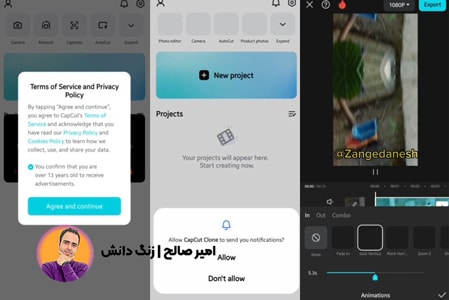
برای حل این مشکل، ابتدا کپ کاتی که در کانال تلگرام زنگ دانش گذاشته شده را نصب کنید.
اگر کپ کات شما هیچ مشکلی ندارد و راحت ادیت میزنید نیاز به نصب ندارید. اما اگر خطای No internet connection دریافت می کنید، نصب کنید.
پس از نصب، روی گزینه Agree and continue بزنید.
با زدن روی Allow دسترسی هایی که از شما می خواهد را به آن بدهید.
حالا همه بخش ها برای شما فعال است. بخش template سرورش به مشکل خورده و فقط برای ایران نیست.
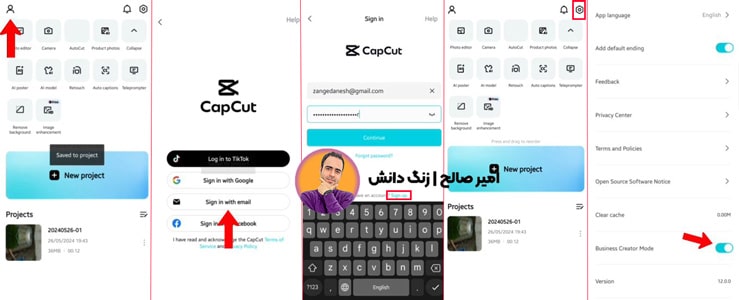
اگر بخواهید از قابلیت ها کپکات پرو استفاده کنید، ابتدا روی آدمک بزنید.
سپس روی گزینه sign in with email بزنید.
سپس روی گزینه sign-up بزنید. و با ایمیلتان ثبت نام کنید. در این نسخه ثبت نام با ایمیل فعال است.
و بعد اسم و تاریخ تولدتان را می دهید.
سپس روی چرخ دنده بالا گوشه راست می زنید. و چراغ business create mode را روشن می کنید.
پس از این که این کار را کردید، یکبار اپلیکیشن را کامل می بندید. و دوباره اپلیکیشن را باز می کنید. این کار برای این است که شما بخش های Pro برنامه کپ کات را بتوانید استفاده کنید.
در این مقاله به آموزش صفر تا صد کپ کات و معرفی هر یک از بخش های آن پرداختیم. اگر تمایل دارید کپ کات را با جزییات کاملتری یاد بگیرید می توانید به دوره آموزشی کامل کپ کات و ریلز مراجعه نمایید.
همچنین میتوانید برای توضیحات تصویری این مقاله، به ویدیوی آپارات زنگ دانش مراجعه کنید:


