
آموزش تصویری نحوه ی کار با اندروید استودیو
معرفی اندروید استودیو
اندروید استودیو یک IDE رسمی برای توسعه و طراحی اپلیکیشن های اندرویدی است. این IDE رایگان بوده و زبان های برنامه نویسی جاوا و kotlin را پوشش می دهد. همچنین به شما این امکان را میدهد که کنترل کامل روی برنامه خود داشته باشید و به شما امکانات کاملی را ارائه می دهد.
ما با هم در این مقاله یک برنامه به کمک اندروید استودیو طراحی می کنیم. از شما انتظار داریم تا به مفاهیم زبان برنامه نویسی جاوا تسلط نسبی داشته باشید. اگر با زبان های برنامه نویسی آشنایی ندارید حتما از این پست ما دیدن کنید.
مراحل زیر را با ما دنبال کنید و در صورت بروز هر گونه مشکل سعی کنید مراحل هر قسمت را دوباره تکرار کنید.
قسمت اول : نصب اندروید استودیو
مرحله اول :
از این سایت ویا این سایت اندروید استودیو را دانلود و نصب کنید. موقع دانلود، دقت کنید که حتما نسخه مربوط به سیستم عامل خودتون را دانلود کنید.
مرحله دوم :
اگر از سیستم عامل لینوکس 64-bit استفاده می کنید نیاز دارید تا یکسری پکیج های اضافه نصب کنید. برای این کار دستور زیر را در ترمینال وارد کنید.
sudo apt-get install libc6:i386 libncurses5:i386 libstdc++6:i386 lib32z1 libbz2-1.0:i386
به این نکته توجه کنید که اگر سیستم شما از yum استفاده می کند باید دستور زیر را وارد کنید.
sudo yum install zlib.i686 ncurses-libs.i686 bzip2-libs.i686
مرحله سوم :
به محل ذخیره شدن فایل دانلود بروید. اگر اندروید استودیو را به صورت فایل فشرده دریافت کردید آنرا را در محلی که می خواهید extract کنید و آن را اجرا کنید.
مرحله چهارم :
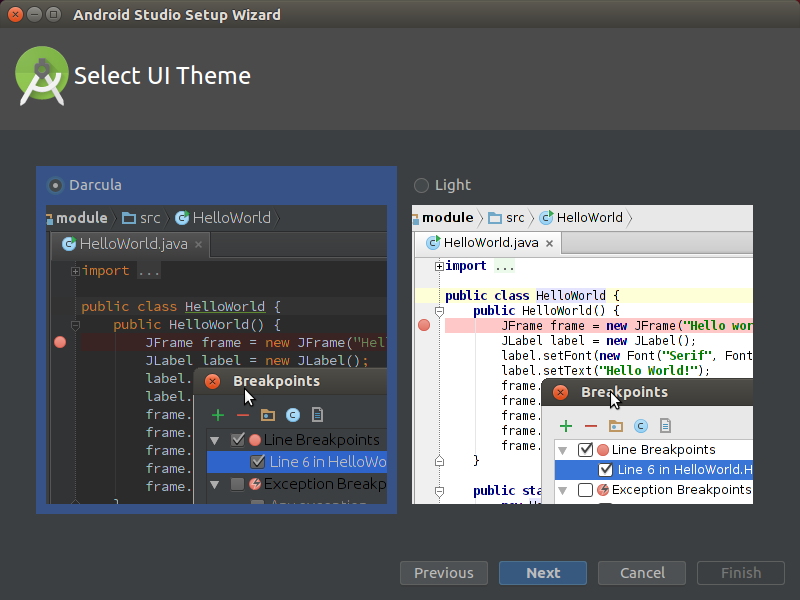
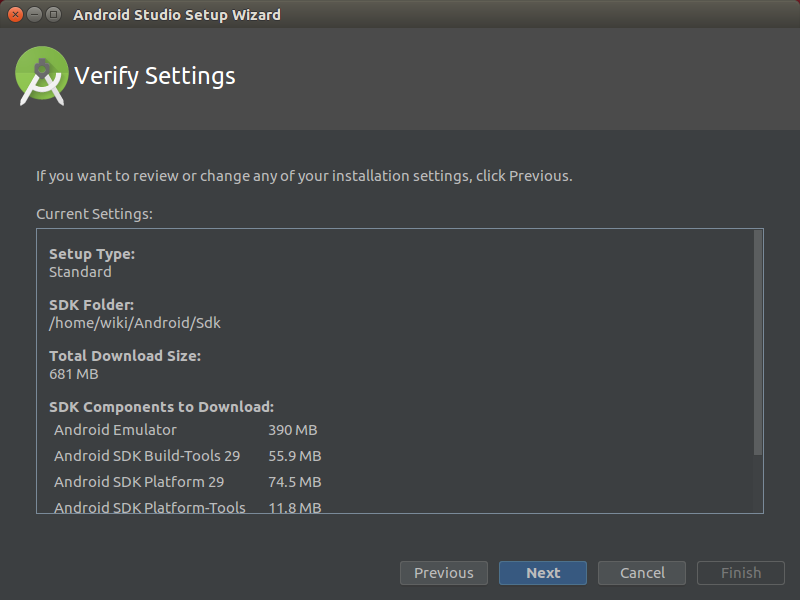
اگر قبلا اندروید استودیو را روی سیستم تان نصب کرده بودید و می خواهید با همان تنظیمات قبلی کار کنید، گزینه yes را بزنید. در غیر این صورت به شما تنظیمات مختلفی را نمایش میدهد تا برنامه را آنطور که می خواهید شخصی سازی کنید. این تنظیمات شامل قسمت های ظاهری برنامه و همینطور تنظیمات مربوط به ابزار هایی که در اختیار شما قرار میگیرد می شود. در آخر منتظر بمانید تا اجزا مختلف برنامه دانلود و نصب شود و در بعد از آن روی دکمه finish کلیک کنید.
قسمت دوم : ساختن یک پروژه
مرحله اول :
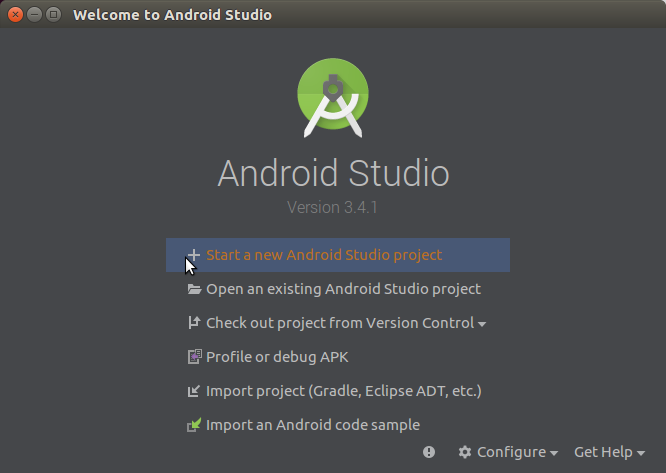
در پنجره باز شده زیر لوگوی برنامه گزینه “Start a new Android Studio project” کلیک کنید. چون ما در این مقاله میخواهیم با نحوه کار با اندروید استودیو آشنا شویم در پنجره ی جدید باز شده گزینه ی “Empty Activity” را انتخاب کنید. توجه کنید که اگر تا بحال با اندروید استودیو کار کرده اید می توانید نسبت به خواسته ای که دارید activity دیگری را از میان گزینه ها انتخاب کنید.
مرحله دوم :
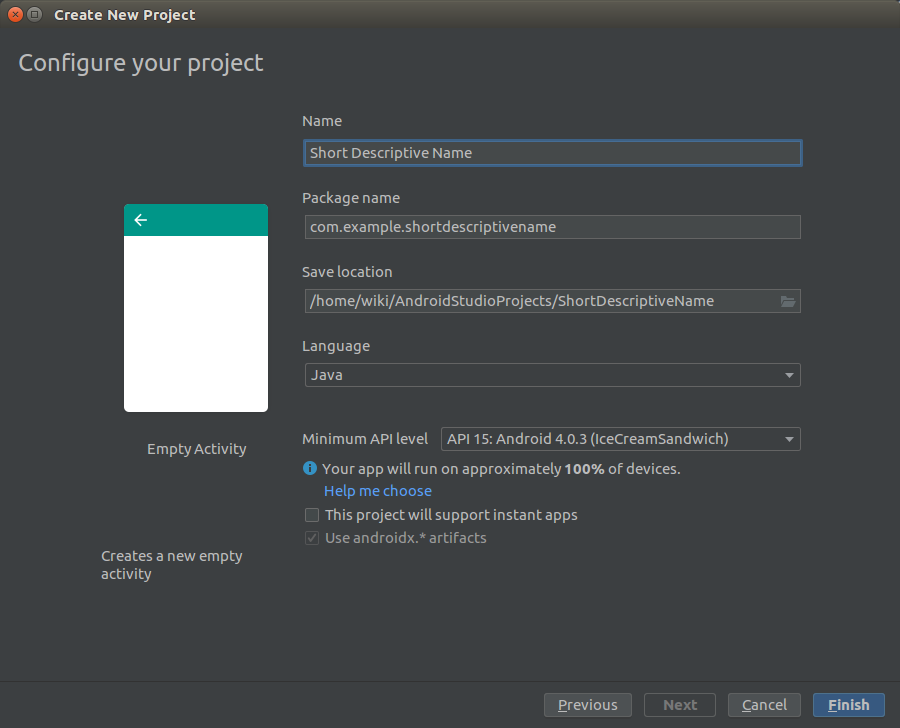
یک اسم مناسب برای پروژه خود انتخاب کنید. این اسم باید پروژه شما به خوبی توصیف کند و همینطور کوتاه باشد. در قسمت language زبان java را انتخاب کنید و در نهایت گزینه ی finish را انتخاب کنید. توجه کنید که برای برنامه های ساده معمولا از زبانی استفاده می کنند روی اکثر پلتفرم ها اجرا شود.
قسمت سوم : نوشتن کد های برنامه
مرحله اول :
به برنامه که می خواهید طراحی کنید، فکر کنید و یک تصویر کلی از آن در ذهن خود بسازید. ما در این مقاله یک برنامه طراحی می کنیم که 2 عدد صحیح را از کاربر می گیرد و جمع این دو را به شما نمایش می هد.
مرحله دوم :
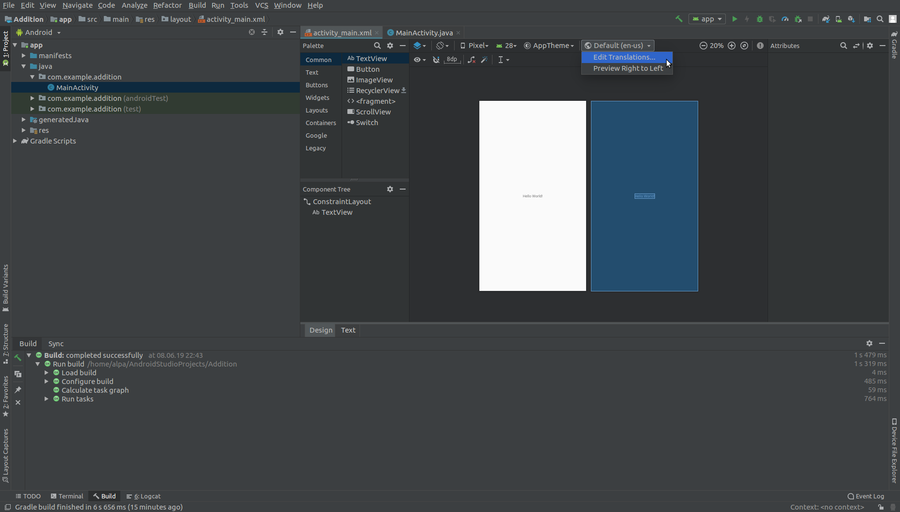
از قسمت کناری IDE فایل “xml.” ساخته شده را باز کنید. بعد از آن از نوار بالا قسمت “(default (en-US” را باز کنید و از لیست باز شده گزینه “edit translation” را انتخاب کنید.
مرحله سوم :
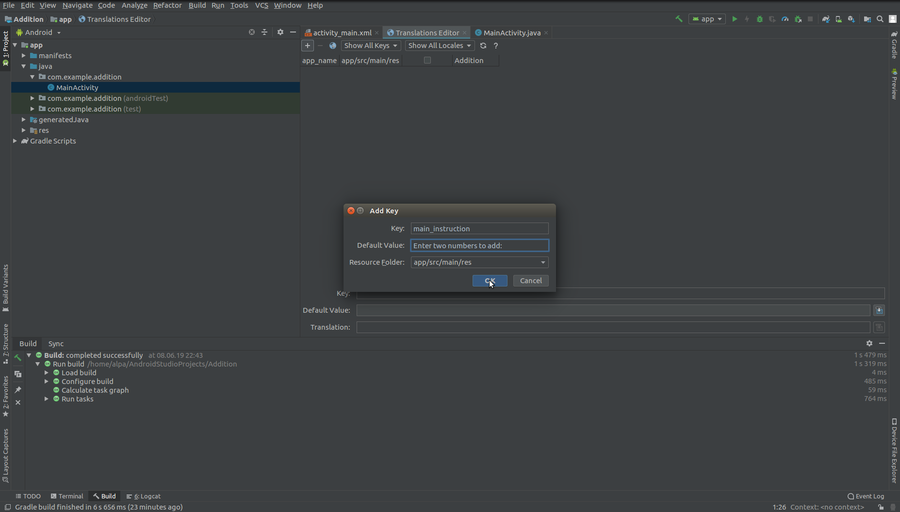
در این مرحله شما محتویاتی که میخواهید به کاربر نمایش داده شود را وارد کنید. برای مثال :
- از گوشه ی سمت چپ روی دکمه ی مثبت (+) کلیک کنید.
- در پنجره ی باز شده یک کلید (key) کوتاه (مثلا “main_instruction”) و همینطور یک متن در مورد چیزی که می خواهید را وارد کنید. (مثالا ” Enter two numbers to add together “)
- همینطور میتوانید با انتخاب آیکون جهان از نوار بالا متنی که دارید را به زبان دلخواهتان ترجمه کنید.
بعد از انجام مراحل بالا editor باز شده را ببندید و دوباره فایل “xml.” را از پوشه java باز کنید. با باز کردن این فایل یک صفحه ی سفید به شما نمایش داده می شود که متن “hello word” در آن نوشته شده است.
مرحله چهارم :
- روی متن کلیک کنید. از پایین قسمت راست، در بخش text کلیدی که گذاشته بودید را وارد کنید (مثلا “string/main_instruction@”). با این تغییر متنی که برای کلید وارد کرده بودید نمایش داده می شود.
- متن نشان داده شده را به جای مناسبی که می خواهید قرار دهید تا جا برای سایر اجزا باز شود.
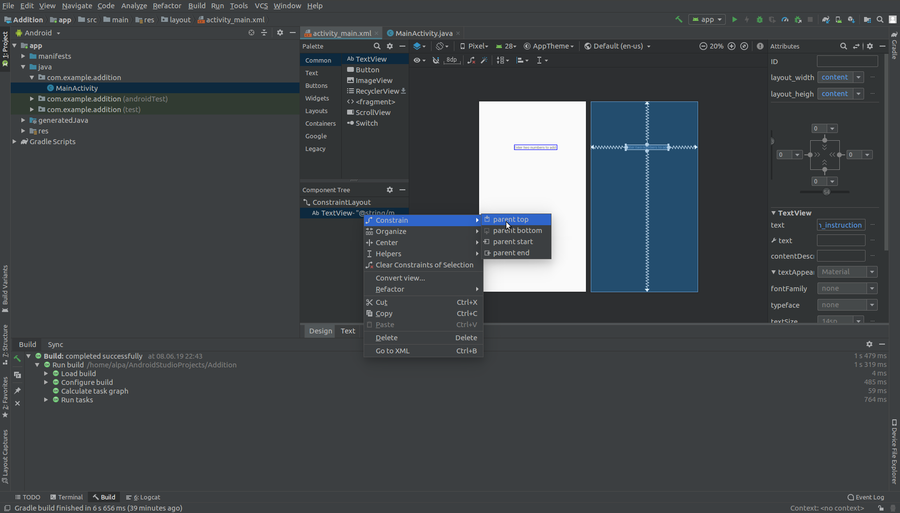
- روی عبارت “TextView” در قسمت چپ اندروید استودیو راست کلیک کنید. Constrain و سپس parent top را انتخاب کنید.بعد از این کار اگر محتوا به محل نامناسبی منتقل شد دوباره آنرا به محل دلخواهتان منتقل کنید. ولی این بار گزینه center و horizontally تا محتویات به مرکز صفحه منتقل شود.
مرحله پنجم :
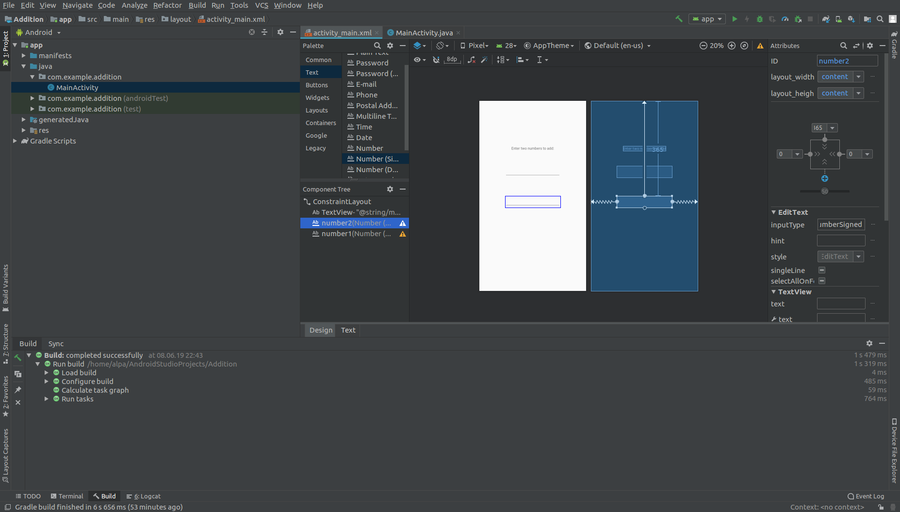
در همان بخش text که بودید، تب “(number (sighned” را باز کنید. سپس دو id برای شماره ها انتخاب کنید (مثلا “number1” و “number2”). سپس دوباره مثل مرحله قبل محتویات را به مرکز صفحه منتقل کنید.
مرحله ششم :
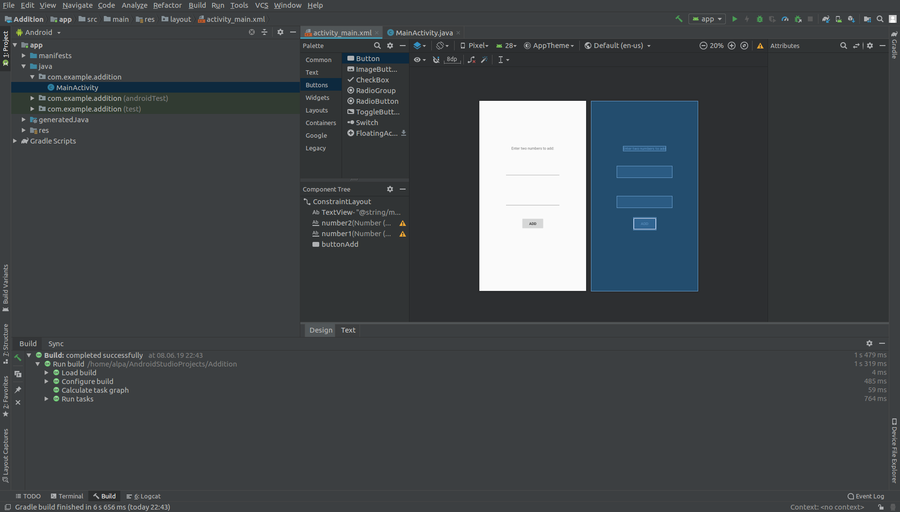
از نوار سمت چپ از قسمت buttons گزینه button را انتخاب کنید. بعد از این کار دوباره مثل مرحله سوم پنجره “edit translation” را باز کنید و یک متن (“string”) به همراه کلید (“text_add”) دکمه وارد کنید و آن را add کنید. دوباره به فایل “xml.” بروید و متن “button” را با “string/text_add@” عوض کنید. مثل مرحله قبل یک id مثلا (“buttonAdd”) ایجاد کنید و آن را به مرکز صفحه منتقل کنید.
مرحله هفتم :
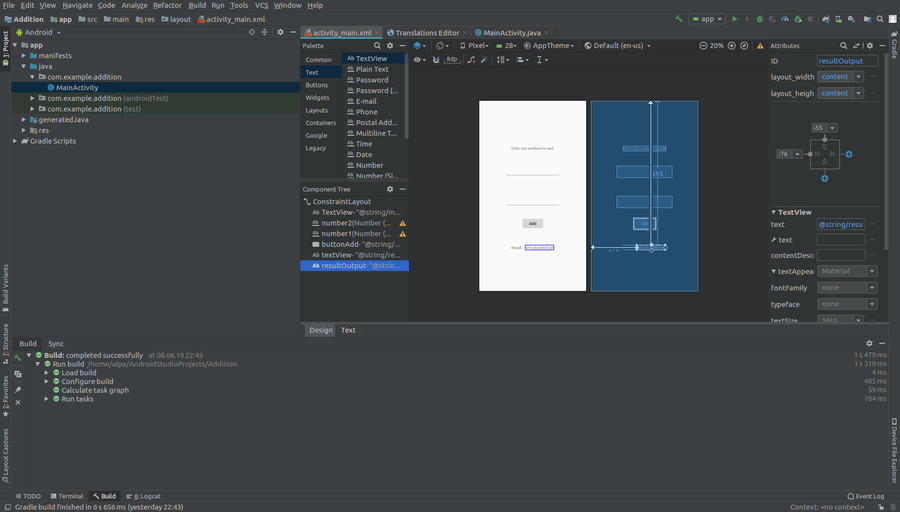
ابتدا دو متن “: result” و ” not calculated yet ” را اضافه کنید. سپس دو محل برای نمایش این دو متن از قسمت Text → TextView به صفحه اضافه کنید. متن پیش فرض آن ها را با 2 متنی که اضافه کردید عوض کنید. به Textbox که متن “not calculated yet” را نمایش میدهد یک id (مثلا “resultOutput”) اختصاص دهید. بعد از اتمام این کار، این دو textbox را به وسط صفحه منتقل کنید.
مرحله هشتم :
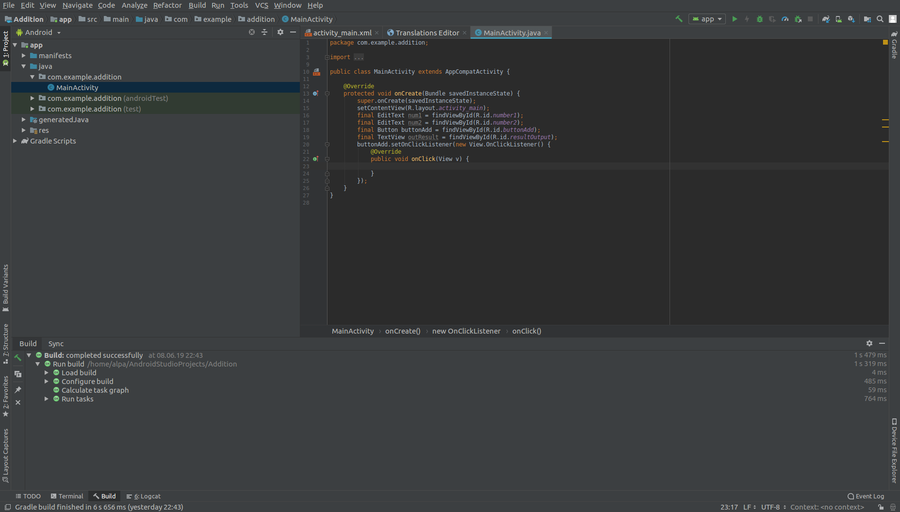
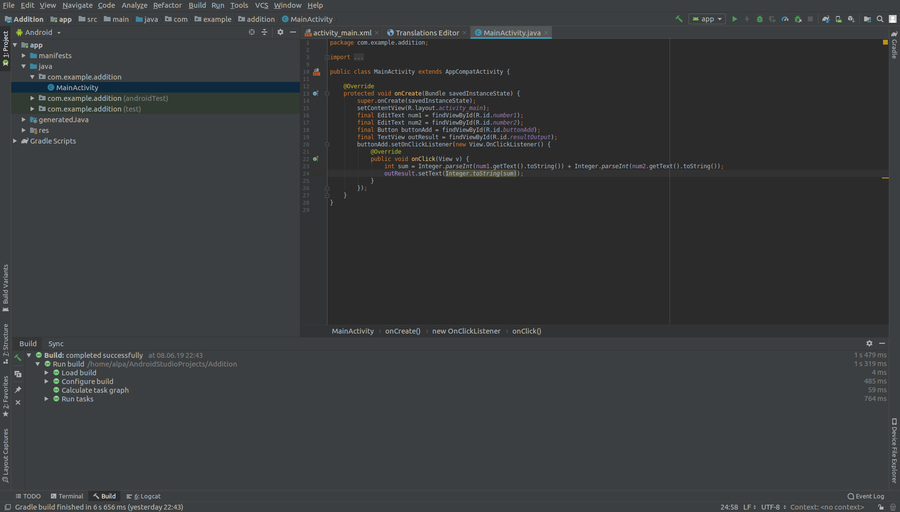
به فایل “mainActivity.java” برگردید. شما باید کاری کنید که بعد از گرفتن ورودی از کاربر و کلیک کردن روی دکمه متن “not calculated yet” تغییر کند و حاصل جمع این دو عدد نمایش داده شود. برای این کار برنامه باید آیتم های مختلف روی صفحه را بشناسد و همینطور شما باید نوع آنها را به final تغییر دهید. برای این کار تکه کد زیر را به آخر تابع ()onCreate اضافه کنید.
final EditText num1 = findViewById (R.id.number1);
final EditText num2 = findViewById (R.id.number2);
final Button buttonAdd = findViewById (R.id.buttonAdd);
final TextView resultOut = findViewById (R.id.resultOut);
مرحله نهم :
برای کار کردن دکمه، وقتی که کاربر روی آن کلیک می کند تابع زیر را نیز به تابع ()onCreate اضافه کنید.
buttonAdd.setOnClickListener (new View.OnClickListener() {
@Override
public void onClick(View v){}
});
مرحله دهم :
بعد از انجام همه ی این مراحل فقط کافیست که تابع اصلی برنامه برای محاسبه جمع دو عدد را به فایل java. در آخر تابع ()onCreate اضافه کنید.
int sum = Integer.parseInt (num1.getText ().toString() ) + Integer.parseInt(num2.getText () .toString () );
outResult.setText (Integer.toString(sum));
قسمت چهارم : تست کردن برنامه
مرحله اول :
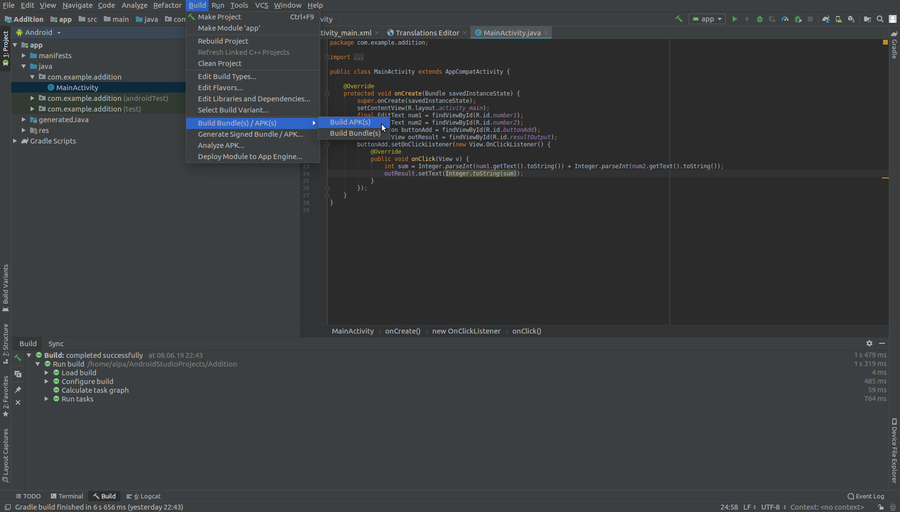
از نوار بالای اندروید استودیو روی گزینه (Build → Build Bundle(s) / APK(s) → Build APK(s کلیک کنید. صبر کنید تا فایل apk. ساخته شود. سپس در گوشه پایین سمت راست روی ” locate “ کلیک کنید تا محل ذخیره شدن فایل apk. را به شما نشان دهد.
مرحله دوم :
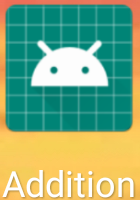
از طریق کابل و یا با استفاده از نرم افزار های انتقال فایل مثل shareit فایل apk. را به موبایل خود انتقال دهید. سپس در موبایل تان فایل apk. را پیدا کنید و آنرا نصب کنید. بعد از پایان فرایند نصب یک برنامه با لوگوی زیر به برنامه های شما اضافه می شود.
مرحله آخر :
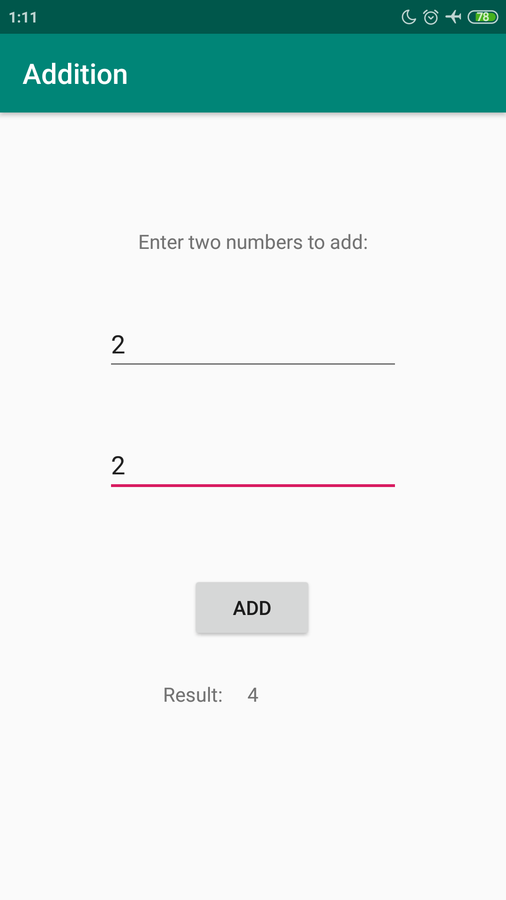
برنامه را اجرا کنید و با آن کار کنید تا ببینید که آیا همه اجزای آن به درستی کار می کنند یا نه ؟ در صورتی که برنامه کار نمی کرد، دوباره به اندروید استودیو برگردید و مراحل را تکرار کنید.
در آخر:
ما در این مقاله سعی کردیم با هم اولین برنامه اندرویدی مان را به کمک اندروید استودیو طراحی کنیم. با پیشرفت تکنولوژی و همینطور با فراگیری گوشی های هوشمند بین مردم و اینترنتی شدن اکثر خدمات، برنامه نویسی اندروید یکی از بهترین بازار های کار را در میان برنامه نویسان دارد. اگر به ان علاقه مندید حتما بسیار جدی آن را دنبال کنید و وارد دنیای بزرگ اندروید شوید. اگر تمایل دارید در این زمینه یک اپلیکیشن بسازید و بدنبال آموزش با کیفیت با پشتیبانی هستید. آموزش کامل طراحی و برنامهنویسی اپلیکیشن سفارش آنلاین غذا را مشاهده کنید یا اینکه به آیدی @Amiirsaleh در تلگرام پیام دهید.


101 دیدگاه
به گفتگوی ما بپیوندید و دیدگاه خود را با ما در میان بگذارید.
دیدگاهتان را بنویسید
برای نوشتن دیدگاه باید وارد بشوید.
خسته نباشید به تیم زنگ دانش.
یه سوال داشتم و اینکه من اگه با پایتون کد نوشته باشم میشه وارد اندروید استدیوش کنم و کد هام اونجا اجرا بشه؟
سلام خیر زبان برنامه نویسی اندروید استدیو پایتون نیست.