
آموزش اینشات (inshot) بصورت کامل و صفر تا صد
تمام قابلیت های اینشات
آموزش اینشات : هر چه پیش می رویم شاهد این هستیم که محتوای ویدیویی در حال افزایش است. به خصوص وقتی صحبت از تبلیغ محصولات به مشتریان می شود. و طبق آمار بازاریابی ویدئویی، 87 درصد از بازاریابان حرفه ای از ویدئو به عنوان ابزار بازاریابی استفاده می کنند که اکثریت آنها از بازده بازگشت سرمایه این قالب محتوا راضی هستند.
پیدا کردن یک برنامه ویرایش ویدیو که همه نیارهای شما را برآورده کند، ممکن است دشوار باشد. اگر میخواهید جلوهها، فیلترها و استیکرها را اعمال کنید، ممکن است مجبور شوید این کار را در یک برنامه انجام دهید، سپس از برنامه دیگری برای برش ویدیو و اضافه کردن موسیقی استفاده کنید. اگر بخواهید چندین ویدیو را با بومهای خالی و عکسها با هم ترکیب کنید، چطور؟ شما در حال حاضر در سه برنامه جداگانه هستید، اما برنامه InShot این مشکل را حل می کند.
InShot یک برنامه ویرایش عکس و ویدیوی موبایل برای iOS و Android است که دارای ویژگی های بسیار جالب و جذاب است. تقریباً تمام کارهایی که میخواهید برای یک ویدیو انجام دهید را میتوانید در این یک برنامه انجام دهید. در این مقاله تمام قابلیت های اینشات را بررسی می کنیم.

توجه داشته باشید که:
1- تصاویر موجود در این مقاله بر اساس گوشی اندروید گرفته شده است و ممکن است کمی با آیفون متفاوت باشد اما اصول کلی کار با اینشات در هر دو سیستم عامل یکسان است.
2- اپلیکیشن اینشات دارای یک نسخه رایگان با امکانات محدود و یک نسخه غیررایگان با امکانات فوق العاده عالی می باشد. که در این مقاله سعی شده تمام قابلیت های اینشات (حتی نسخه اصلی) آورده شود.
تفاوت نسخه پرو و آنلاک شده اینشات
شما می توانید اینشات را هم از گوگل پلی دانلود کنید و هم از بازار. و اگر آیفون دارید می توانید اینشات را از اپ استور دانلود و نصب کنید. اما اگر بخواهید بدون هر محدودیتی از اینشات استفاده کنید و همه فیلترها و همه استیکرها در دسترس باشند، باید نسخه آنلاک اینشات را نصب نمایید. اگر گوشی شما اندروید است، برای اینکه بتوانید نسخه آنلاک برنامه اینشات را نصب کنید باید به سایت Farsroid مراجعه کنید و می توانید به راحتی بروزترین نسخه را دانلود و نصب نمایید.
فقط توجه داشته باشید که اگر برنامه اینشات را از قبل نصب دارید، برای نصب نسخه آنلاک شده باید اینشات نصب شده را حذف با داده کنید. سپس اقدام به نصب نسخه آنلاک شده نمایید.
اگر گوشی شما آیفون است باید سراغ برنامه سیب اپ بروید و اشتراک بگیرید و سپس اقدام به نصب نسخه آنلاک شده اینشات نمایید.
نکته دیگری که باید به آن توجه داشته باشید این است که اگر در حال حاضر عکس و فونتی در اینشات اضافه کرده اید، با حذف اینشات تمامی آنها حذف می شوند.
چرا برنامه اینشات؟
امروزه با قوی شدن قدرت سخت افزاری گوشی و همچنین فراگیر شدن گوشیهای هوشمند و آنلاین شدن کسب و کارها، بیش از هر وقت دیگری نیاز داریم که با گوشی بتوانیم یه سری ادیتهایی را روی عکس و ویدیو انجام بدیم. اینشات در بین تمام اپلیکیشنهای ادیت محتوا محیط کاربری دوستانه تری دارد و همین امر باعث محبوبیت بی نظیر این اپلیکیشن چه در ایران و خارج شده است.
شروع به کار با برنامه InShot
رابط برنامه InShot هنگام شروع کار، به شما حق انتخاب بین سه گزینه ویدیو، عکس و کولاژ را می دهد. در ادامه آموزش اینشات هر یک از سه بخش و زیربخش های آن را بررسی می کنیم.
افزودن عکس
یکی از قابلیت های اینشات که آن را به برنامه ای محبوب تبدیل کرده، امکانات ویرایش عکس است. با کلیک بر روی گزینه Photo در صفحه اصلی می توانید یک تصویر را از گوشی خود آپلود کنید.
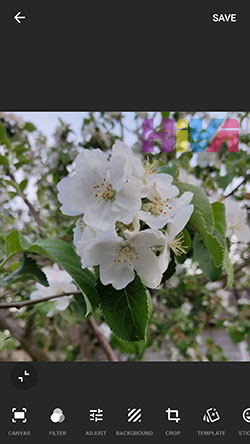
پس از آپلود عکس، میتوانید آن را در سایز پیشفرض یعنی 1:1 قرار دهید (که ممکن است در هر طرف تار شود) یا میتوانید روی فلشهای مستقیم زیر تصویر در سمت چپ کلیک کنید تا آن را بزرگ کنید و فضا پر شود. راه دیگر هم اینست که می توانید از طریق canvas یا بوم، سایز دلخواه خود را انتخاب کنید.
افزودن و ویرایش ویدئو
با کلیک روی گزینه Video در صفحه اصلی برنامه اینشات، می توانید از حافظه گوشی خود یک یا چند ویدیو را انتخاب کرده و با زدن روی نماد تیک سبزرنگ در پایین سمت راست، برای ویرایش اضافه کنید. این صفحه ای است که به آن وارد خواهید شد:
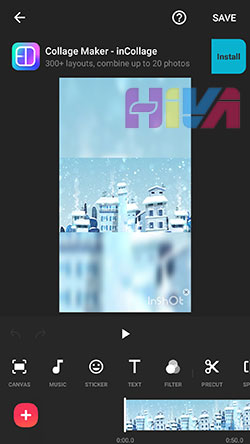
ویژگی های ویرایش عکس و ویدیو برنامه InShot
زیر پیش نمایش ویدیو، می توانید قابلیت های اینشات را مشاهده کنید که ردیفی از گزینه های ویرایش در امتداد هم وجود دارند. با انتخاب هر یک، منوهای اضافی نیز باز می شوند. زیر آن فلشهای Redo و Undo، بهعلاوه یک دکمه پخش(Play) وجود دارد تا بتوانید ویدیوی خود را اجرا کنید و ببینید آیا تغییراتی که ایجاد کردهاید را دوست دارید یا خیر. در ادامه این بخش از آموزش اینشات هر یک از ابزارها را معرفی می کنیم تا با کارکرد هر یک آشنا شوید.
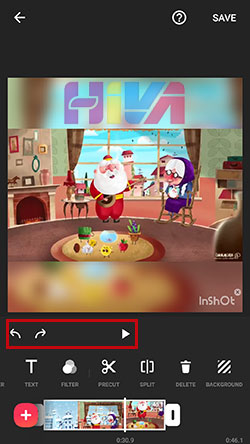
تعداد زیادی گزینه ویرایش در اینجا وجود دارد. بسیاری از آنها برای عکس و فیلم یکسان هستند، اما برخی تفاوت های مشخصی دارند. ترتیب گزینه های ویرایش در بخش عکس و فیلم کمی متفاوت است. در ادامه این مقاله، ابزارها بر اساس ترتیبی که منطقی است، معرفی شده اند اما لزوماً از همان ترتیب منوهای درون برنامه پیروی نمیکنند.
برش ویدیو
یکی از قابلیت های اینشات برش ویدیو در فواصل زمانی مختلف است. می توانید قبل از هر اقدامی ویدیوی خود را کوتاه کنید و یا برش بزنید و سپس تغییرات دیگری مثل افزودن آهنگ را انجام دهید. برای برش زدن ویدیو، روی نوار لغزنده ویدیو ضربه بزنید تا به حالت انتخاب درآید. نوار ویدیو را با دو انگشت به حالت نیشگون بزرگتر نمایید تا فریم های بیشتری را برای ویرایش راحتتر داشته باشید.
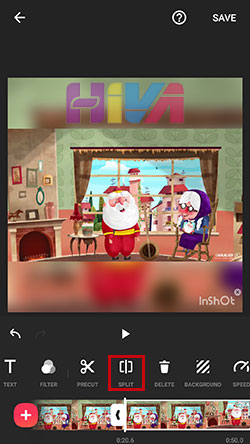
سپس خط زمانی را در همان نقطه ای که می خواهید ویدیو برش داده شود قرار دهید و از نوار ابزار روی Split ضربه بزنید. پس از برش ویدیوی دوم به حالت انتخاب در می آید. (توجه داشته باشید که برای ویرایش هر بخش ویدیو باید همان بخش را انتخاب کنید و سپس تغییرات را اعمال کنید.)
افزودن تصویر و ویدیو و صفحه خالی
علامت مثبت در پایین سمت چپ به شما امکان می دهد یک بخش خالی، یک عکس یا ویدیوی دیگری اضافه کنید. از قابلیت های اینشات افزودن یک بخش خالی به یک ویدیو است که از این طریق می توانید یک مکث طبیعی ایجاد کنید. همچنین می توانید استیکر یا متن را به یک بوم خالی اضافه کنید. هر چیزی که اضافه کنید به آپلود اصلی شما متصل می شود و می توانید نوار لغزنده ویرایش را به آن بخش های جدید منتقل کنید.
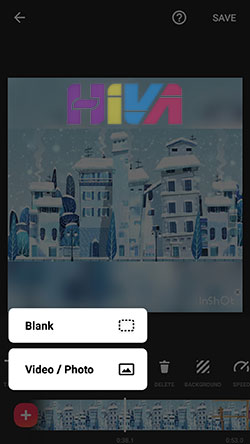
برای جابجایی ترتیب بخشها و تنظیم مجدد ویدیو، یک بخش را چند ثانیه فشار داده و سپس رها کنید. حالا می توایند با نگه داشتن و کشیدن هر بخش، ترتیب آنها را جابجا کنید.
ویرایش ویدیو: Precut، Duplicate، Speed و Delete
یکی دیگر از قابلیت های اینشات اینجاست که در منوی Precut، میتوانید ویدیوی خود را در یک منوی جداگانه برش بزنید و تقسیم کنید. همچنین یک گزینه منوی تقسیم جداگانه وجود دارد که می توانید با کلیک بر روی آن، بر اساس جایی که در نوار لغزنده ویدیو در پایین هستید، یک شکست (Split) در ویدیو ایجاد کنید.
پس از آنکه یک تقسیم ایجاد کردید، می توانید روی نماد انتقال در نوار لغزنده ضربه بزنید تا منویی از انتقال های مختلف از یک بخش ویدیو به بخش دیگر، جهت انتخاب و اعمال ظاهر شود.
گزینه Duplicate به شما امکان می دهد بخش هایی از ویدیو را کپی کنید. از دیگر قابلیت های اینشات وجود منوی Speed است که به شما امکان می دهد سرعت ویدیو را کم یا زیاد کنید. همچنین یک گزینه Delete وجود دارد که به شما امکان می دهد بخش هایی از ویدیو را بر اساس جایی که در نوار لغزنده هستید حذف کنید.
بوم (Canvas)
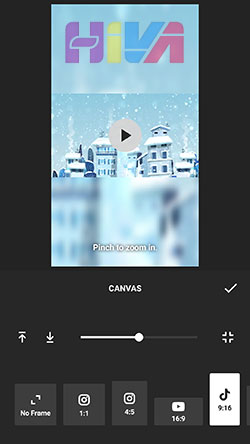
گزینه Canvas گزینه های نمایش بیشتری را در اختیار شما قرار می دهد، از جمله مواردی که مخصوص فیس بوک و توییتر هستند. همچنین می توانید جایگاه قرار گیری تصویر نمایشی و میزان بزرگنمایی هر گستره را به دلخواه با استفاده از فلش ها و نوار لغزنده تغییر دهید.
پس زمینه (Backgrand)
با استفاده از این گزینه میتوانید پسزمینه را بزرگنمایی یا تغییر دهید. در این بخش نیز شاهد قابلیت های اینشات هستید که گزینه های جذابی برای پس زمینه شامل سطوح مختلف تاری، رنگ ها، گرادیانت ها و الگوها را در اختیار کاربران قرار می دهد.
برش، چرخش، فریز و معکوس کردن
برش(crop): در منوی برش، ابعاد مختلفی وجود دارد که می توانید با انتخاب آن ویدیو را در همان سایز برش بزنید. همچنن می توانید با استفاده از خطوطی که به صورت کادر در اطراف ویدیو ایجاد می شود، ابعاد دلخواه را تنظیم نمایید.
چرخش(Rotate):با هر بار زدن روی این گزینه، می توانید ویدیوی انتخاب شده را 90 درجه بچرخانید.
برعکس کردن (Flip): با انتخاب این گزینه، کل ویدیو برعکس می شود. (همچون تصویر داخل آینه)
فریز (Freeze): با این گزینه می توانید بخشی از ویدیو را ثابت نگه دارید. بطور پیش فرض با هر بار زدن این گزینه 3 ثانیه از ویدیو ثابت نگه داشته می شود.
فیلتر
از دیگر قابلیت های اینشات می توان به وجود فیلترهای جالب و دیدنی در این برنامه اشاره کرد. دسته فیلتر دارای چندین فیلتر برای انتخاب است. اگر تا انتهای لیست فیلترها حرکت کنید، سپس روی نماد چرخ دنده کلیک کنید، می بینید که به طور پیش فرض، مجموعه فیلتر BASIC2 خاموش است. روی نماد چشم کلیک کنید تا فعال شود. وقتی به لیست فیلترهای خود برگردید، متوجه می شوید که چندین فیلتر جدید اضافه شده است.
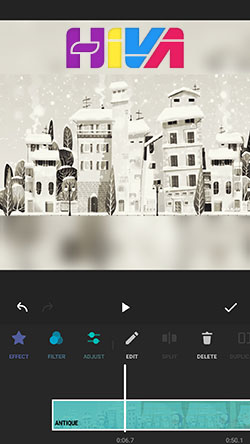
از منوی Filter می توانید روی Adjust کلیک کنید. منوی Adjust انواع مختلفی از ویرایش عکس را دارد که احتمالاً با آنها آشنا هستید، مانند میزان روشنایی تصویر، رنگ، سایه و غیره. همچنین گزینه ای به نام Effect وجود دارد که می توانید از طریق آن حالات های مختلفی را برای تصویر و یا ویدیوی خود انتخاب کنید.
استیکرها
در این بخش انواع استیکرها وجود دارد که می توانید به عکس ها اضافه کنید تا با ویدیوی شما همگام شوند. برخی از استیکرها رایگان هستند اما برای استفاده از برخی دیگر باید هزینه پرداخت شود. در صورت تمایل به مشاهده و خرید استیکرهای بیشتر، روی نماد کیف کلیک کنید تا وارد فروشگاه شوید.
همچنین این امکان وجود دارد که با کلیک روی نماد تصویر در این بخش، تصویر دلخواه خود را به عنوان استیکر اضافه کنید.
اضافه کردن دکمه سابسکرایب کن
شاید در ویدیوهای مختلف دیده باشید که در ابتدا یا انتهای ویدیو دکمه ای نمایشی وجود دارد با عنوان سابسکرایب کن یا لایک کن. برای اینکه چنین دکمه ای اضافه کنید، از بخش PIP می توانید یک ویدیوی دیگری را اضافه کنید. شما می توانید ابتدا یک ویدیوی آماده از لایک کن ایجاد کنید. یا بصورت آماده دانلود کنید. و سپس به ویدیوی اصلی خود از بخش PIP اضافه کنید.
این ویدیوهای آماده با استفاده از پرده سبز وجود دارند. کافیست شما پرده سبز آن را حذف نمایید. برای اینکار کافیست ویدیویی که از PIP اضافه کرده اید را انتخاب و وارد بخش chroma شوید. سپس دایره انتخابگر را روی رنگ سبز برده و از طریق نوارهای لغزنده پایین مقدار حذف حاشیه ها را انتخاب کنید.
همچنین برای زمان هایی که عمل کلیک انجام می شود می توانید از بخش music وارد بخش Effect شده و از مجموعه Social صدای کلیک را انتخاب کنید. به این ترتیب می توانید جذابیت ویدیوی خود را برای مخاطب بیشتر نمایید.
افزودن متن
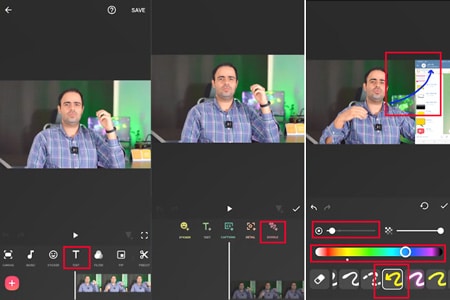
در قسمت Text می توانید متن اضافه کنید و رنگ یا فونت را تغییر دهید. پس از نوشتن متن، گزینه های دیگری فعال می شوند.
از طریق دایره رنگی، می توانید رنگ متن را تغییر دهید و یا حالات مختلفی که برای متن بطور پیش فرض وجود دارد، استفاده کنید. همچنین از همین بخش می توانید به متن قاب (Border)، سایه، لیبل، و میزان وضوح متن را ایجاد کنید.
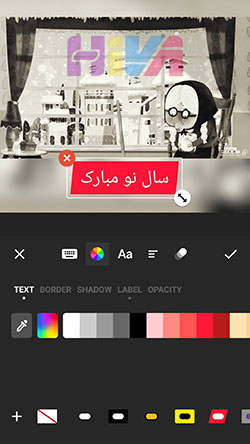
از طریق بخش فونت که با نماد حرف Aa مشخص شده است، می توانید فونت متن را تغییر دهید. همچنین می توانید فونت دلخواه خود را که دانلود کرده اید، به مجموعه فونت های اینشات اضافه کنید. برای اینکار روی علامت فلش کلیک کنید و فونت دلخواه خود را از حافظه گوشی انتخاب کرده و در نهایت تایید کنید. برای گوشی های آیفون کافیست فونت دانلود شده را به برنامه اینشات وارد نمایید. سپس در برنامه اینشات می توانید فونت دانلود شده را ببینید و استفاده نمایید.
با استفاده از نماد چرخ دنده می توانید ترتیب فونت ها را تغییر دهید و فونت های پراستفاده را در اولویت قرار دهید.
با استفاده از نماد سه خط، می توانید جهت متن را تغییر دهید. همچنین از این بخش می توانید سایز فونت، فاصله بین حروف، و نیز فاصله بین خطوط را نیز تعیین کنید.
نماد سه نقطه، شامل انواع جلوه های انیمیشنی برای متن است. با انتخاب این گزینه می توانید افکت های جالبی به متن بدهید. با انتخاب In و Out می توانید افکت را برای ورود و خروج متن از صفحه تعیین کنید.
افزودن زیرنویس به ویدیو
برای افزودن زیرنویس ابتدا به بخشی از ویدیو گوش کنید و سپس جمله ای که گفته شده است را به صورت متن بنویسید. سپس مطابق بخش های فوق می توانید برای آن لیبل یا رنگ و طرح دلخواهی را در نظر بگیرید. برای اینکه بتوانید جایگاه متن نوشته شده را در تایم لاین تغییر دهید، باید متن را دو ثانیه نگه دارید تا کم رنگ شود، سپس آن را به جلوتر و یا عقب تر ببرید و جایگاه ان را تغییر دهید.
برای نوشتن ادامه زیرنویس، برای اینکه درگیر تنظیمات مجدد نشوید، می توانید متن اول را Duplicate نمایید. و متن آن را ویرایش نمایید.
موسیقی
در این بخش چند گزینه وجود دارد:
اضافه نمودن موسیقی: در این بخش شما می توانید از موسیقی های آماده اینشات استفاده نمایید و یا موسیقی دلخواه خود را اضافه نمایید.
افکت: با استفاده از این گزینه می توانید افکت های مختلفی را برای موسیقی که اضافه کرده اید، انتخاب کنید.
ضبط: با این گزینه می توانید صدای خود را ضبط کنید و به عنوان یک موسیقی به ویدیو اضافه نمایید.
گذاشتن آهنگ دلخواه و صدا روی ویدیو در اینشات
در منوی Volume میتوانید میزان صدا را برای بخشهای مختلف ویدیو تغییر دهید. از دیگر قابلیت های اینشات این است که می توانید صدا را از ویدیو جدا کنید.
برای ایجاد تغییر ابتدا ویدیو را از تایم لاین انتحا کنید و سپس روی گزینه volume بزنید. با استفاده از نوار لغزنده می توانید صدای ویدیو را کم و یا زیادتر نمایید. گزینه دیگری که در این بخش وجود دارد، Extract audio است. که می توانید صدا را از ویدیو جدا کنید. در این حالت روی صدا بزنید تا به حالت انتخاب درآید سپس روی Edit بزنید تا گزینه های بیشتری را برای ایجاد تغییرات ببینید. به عنوان نمونه می توانید به ابتدا و انتهای صدا Fade in و Fade out بدهید.
همچنین می توانید با گزینه Split بخشی از آهنگ را در میانه یا هر بخش ویدیو حذف کنید. و یا اگر آهنگ دلخواهی در گوشی خود دارید، آن آهنگ را اضافه نمایید.
برای گوشی های اندروید با استفاده از گزینه Music و سپس Import می توانند موسیقی دلخواهی را از گوشی به اینشات اضافه کنند. و افرادی که آیفون دارند، باید موسیقی دلخواه خود را که در تلگرام یا گوشی خود ذخیره دارند، به اینشات وارد کنند.
همچنین اگر بخواهید صدای خود را ضبط کنید و روی ویدیو صحبت کنید با استفاه از گزینه ضبط صدا به راحتی امکان پذیر است. شما می توانید درصد صدای آهنگ پس زمینه را کم کنید و صدای ضبط شده خود را با کیفیت روی ویدیو داشته باشید.
ذخیره
پس از اتمام تمام تغییرات دلخواه روی ویدیو، با انتخاب گزینه Save، دو گزینه نمایان می شود.
- می توانید وضوح تصویر را روی 720p یا 1080p تنظیم کنید.
- می توانید تعداد فریم ها در ثانیه، را انتخاب کنید. بطور پیش فرض روی 30fps قرار دارد.
با تغییر هریک سایز ذخیره سازی فایل، تغییر می کند.
گذاشتن آهنگ روی عکس
برای اینکه بتوانید روی عکس آهنگ بگذارید، باید از بخش Video اینشات گزینه New را بزنید و عکس مورد نظر خود را انتخاب کنید.به صورت پیش فرض تایم آن 5 ثانیه است. شما می توانید زمان آن را با کشیدن بیشتر کنید و یا عکس دیگری را برای بیشتر شدن زمان آن اضافه نمایید. حالا که عکس های خود را انتخاب کردید، از بخش Music آهنگ دلخواه خود را انتخاب کنید.
توجه کنید که اگر از آهنگ های اینشات استفاده می کنید، روی گزینه کپی در بخش موزیک موردنظر بزنید تا نام آن کپی شود و سپس در بخش کپشن اینستاگرام یا یوتیوب نام آن را وارد کنید تا دچار کپی رایت نشوید.
برای ساخت کلیپ تولد نیز می توانید از همین روش استفاده کنید. فقط باید تمامی عکس ها را یکدست و یک سایز نمایید. که هر یک را با استفاده از Canvas می توانید تغییر سایز دهید تا همگی یک دست شوند. حالا می توانید از بخش موزیک آهنگ مورد علاقه خود را اضافه کنید. اگر تعداد عکس های شما زیاد است می توانید از گزینه Duration تایم نمایش هر عکس را کمتر نمایید و بجای نمایش 5 ثانیه ای هر عکس را دو ثانیه نمایش دهد. و برای اینکه رو تمامی عکس ها اعمال شود، کافیست روی نماد تیک دوتایی بزنید.
برای اینکه از عکس اول به عکس دوم بطور ساده نرود، می توانید روی گزینه مداد در تایم لاین بزنید و یک Transitionرا انتخاب کنید. با استفاده از نسخه آنلاک اینشات می توانید به همه Transition ها دسترسی داشته باشید.
خروجی گرفتن ویدیو برای یوتیوب، اینستاگرام و آپارات
یکی دیگر از کارهایی که می توانید با آموزش اینشات انجام دهید خروجی گرفتن برای هر پلتفرم دلخواه می باشد. وقتی شما یک ویرایش های دلخواه را روی ویدیو انجام دادید، می توانید برای هر پلتفرمی متناسب با همان ابعاد خروجی ویدیو بگیرید. اما قبل از اینکار باید ابعد هر پلتفرم را بدانید. وقتی روی بخش Canvas بزنید، ابعاد مختلفی را مشاهده می کنید.به عنوان مثال اگر سایز 16:9 را انتخاب کنید ممکن است ببینید که اطراف ویدیوی شما حاشیه های اضافی وجود دارد که می توانید از یک تصویر دیگر برای پس زمینه یا همان تصویر ویدیو به صورت تار شده برای پس زمینه استفاده کنید. بنابراین سایز 16:9 مناسب آپارات و یوتیوب است.
برای اینستاگرام اگر بخواهید پست اسلایدی بگذارید، سایز 1:1 مناسب است. و اگر بخواهید ریلز، ویدیو، استوری در اینستاگرام و نیز شورت ویدیو در یوتیوب نیز بگذارید سایز 9:16 مناسب است.
ویدیوهای اصلی در آپارات 16:9 است و شورت ویدیوها در آپارات و یوتیوب و ویدیوهای تیک تاک همگی سایز 9:16 می باشند.
پس از آنکه تغییرات لازم را اعمال کردیم و سایز و نوشته و استیکر و … را قرار دادیم، حالا نوبت خروجی گرفتن است. روی گزینه Save زده و رزولوشن 1080 و Frame Rate 30fps را انتخا می کنیم.
اگر بخواهید Frame Rate 60fps را انتخاب کنید، باید دقت کنید که موقع ضبط ویدیو با گوشی، Frame Rate گوشی شما روی 60 بوده است یا خیر. اگر نبوده این افزایش بی تاثیر است و تنها باعث افزایش حجم ویدیوی شما شده است. زیرا هرگز خروجی از کیفیت ورودی نمی تواند بیشتر شود.
کلاژ عکس (ساخت عکس های ترکیبی)
از دیگر قابلیت های اینشات استفاده از کلاژ عکس است. استفاده از بخش کولاژ عکس بسیار آسان است. شما عکس های خود را از دستگاه خود انتخاب می کنید و طرح بندی و حاشیه را انتخاب می کنید. اگر روی یک عکس کلیک کنید، میتوانید چند تغییر کوچک همچون تغییر جهت یا برش ایجاد کنید، اما نمیتوانید عکسها را در اینجا ویرایش کنید.
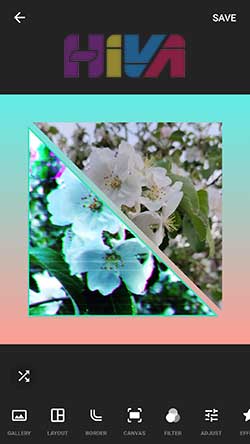
باید مطمئن شوید که عکسهایی که به کولاژ اضافه میکنید قبلاً مطابق میل شما ویرایش شدهاند. با این حال، می توانید با استفاده از این قابلیت اینشات یک قاب دیدنی از چندین تصویر ایجاد کنید.
ساخت لوگوموشن با اینشات
تا اینجای کار که آموزش اینشات را پشت سر گذاشتید، می توانید به ساخت لوگوموشن با اینشات بپردازید. لوگوموشن بخشی است که قلاب را از ویدیوی اصلی جدا می کند. ویدیوی اصلی همان بخشی است که شما آموزش اصلی خود را ارائه می دهید. و قلاب بخشی از ویدیو است که در ابتدای ویدیو برای جذب مخاطب قرار می دهید تا مخاطب تا انتهای ویدیو را تماشا کند. بین قلاب و ویدیوی اصلی برای جذابیت کار لوگوموشن قرار میگیرد. حالا چطور لوگوموشن با اینشات بسازیم؟
هنگام ویدیو گرفتن به مدت 5 یا 10 ثانیه صحبت کنید اما صحبتی که مهم نباشد و اگر آن را از ویدیو حذف کنیم، مشکلی در آموزش و ویدیو ایجاد نکند. زیرا می خواهیم تصویری از شما در بکگراند وجود داشته باشد. حالا از فیلترها و سپس انتخاب بخش Effect وارد بخش Style شده و گزینه Blur را انتخاب می کنیم. می توانیم میزان تاری را تعیین کنیم که کمتر و یا بیشتر شود. این افکت را تا همان ثانیه ای که در نظر گرفتیم می کشیم. سپس صدای خودمان را از این بخش حذف می کنیم و یک موزیک جذاب به این بخش اضافه می کنم.
حالا می توانید از بخش استیکرها عکس خود را اضافه کنید و مدت زمان نمایش آن را تا همان زمانی که افکت Blur است قرار دهید. سپس به آن انیمیشن In و Out دهید. همچنین می توانید تکستی را نیز اضافه نمایید که می تواند نام برند شما باشد فونت و لیبل دلخواه برای آن دنظر گرفته و به متن نیز افکت In و Out دهید.
به همین راحتی لوگوموشن شما آماده است.
قرار دادن واترمارک روی ویدیو
با قرار دادن واترمارک روی ویدیو می توانید از دزدیده شدن ویدیوی خود جلوگیری کنید و اگر افراد دیگری از ویدیوی شما استفاده کنند، بازدیدکنندگان لوگوی شما را خواهند دید.
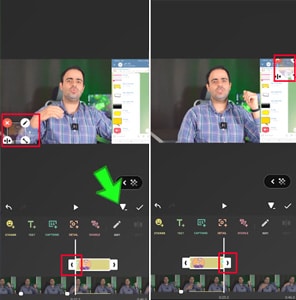
شما می توانید لوگوی خود و یا متنی را که نام برند شماست روی ویدیوی خود در یک گوشه قرار دهید. سپس می توانید از بخش Edit، میزان شفافیت ان را تغییر دهید و به صورت یک تصویر محو روی ویدیوی شما قرار بگیرد. به این صورت یک واترمارک ثابت روی ویدیوی خود خواهید داشت.
اگر می خواهید واترمارک شما متحرک باشد، می توانید به آن تصویر KeyFrame دهید. برای اینکار باید به ابتدا و انتهای آن KeyFrame دهید. با اینکار می توانید واترمارک متحرک ایجاد کنید.
صدا گذاری روی عکس با اینشات (ساخت مستند)
از دیگر کارهایی که می توانید با آموزش اینشات انجام دهید، ساخت مستند است. فرض کنید از یک محیط گردشگری تصاویری تهیه کردید و حالا قصد دارید یک مستند درست کنید و برای هر بخشی توضیحاتی نیز بدهید. برای ساخت این مستند می توانید عکس های متعدد را در بخش ویدیو وارد اینشات نمایید. (در واقع روال کار به همان صورت ساخت کلیپ تولد است). و حالا از بخش Music بجای قراردادن موسیقی، با استفاده از دکمه Record اقدام به ضبط صدای خود نمایید.
برای جذابتر شدن مستند خود می توانید یک موسیقی از اینشات اضافه کنید و درجه بلندی صدای موسیقی را روی 30 یا 40 درصد قرار دهید. همچنین اگر می خواهید از ثانیه صفر موسیقی را روی کلیپ خود نگذارید و مثلا از ثانیه 40 را قرار دهید، کافیست موسیقی را در تایم لاین انتخاب نمایید، سپس روی فلش ابتدای آن انگشت خود را نگه دارید و تا ثانیه 40 به سمت جلو بکشید. حالا اگر موسیقی را نگه دارید تا کم رنگ شود و به همان حالت به ابتدای ویدیو بیاورید و روی دکمه play بزنید می بینید که از ثانیه 40 موسیقی شروع به پخش می شود.
قرار دادن ویدیوی طنز بین ویدیو
حتما ویدیوهایی را دیده اید که در میان آن یک ویدیوی کوتاه طنز وجود دارد. شما می توانید اینکار را با استفاده از اینشات انجام دهید. برای اینکار کافیست روی ویدیوی خود از همان ثانیه ای که می خواهید کلیپ طنز نمایش داده شود، Split نمایید و ویدیوی طنز را اضافه نمایید و ترتیب قرار گیری ویدیوها را به این صورت تغییر دهید: بخش اول ویدیوی اصلی، کلیپ طنز، بخش دوم ویدیوی اصلی.
افزایش یا کاهش سرعت ویدیو
یکی دیگر از مواردی که در آموزش اینشات بسیارکاربردی است، افزایش یا کاهش سرعت ویدیو می باشد. کافیست ویدیوی خود را انتخاب کنید و سپس روی ابزار Speed کلیک کنید. و با استفاده از نوار لغزنده میزان سرعت آن را افزایش یا کاهش دهید.
اگر می خواهید فقط یک بخش خاصی دارای افزایش یا کاهش سرعت باشد، می توانید در ابتدا و انتهای بخشی که مدنظر دارید را Split کنید سپس سرعت همان بخش میانی را با استفاده از Speed کاهش یا افزایش دهید.
در بخش Speed گزینه ای با عنوان curve وجود دارد که شما می توانید به صورت سینوسی میزان سرعت را بالا و پایین ببرید. در برخی ویدیو ها این کار می تواند جذابیت بیشتری به خروجی کار شما بدهد. به عنوان مثال در یک ویدیو از جاری بودن آب یک رودخانه، کاهش سرعت بخشی از حرکت آب می تواند جالب توجه باشد.
برعکس کردن ویدیو
برعکس کردن ویدیو کار پیچیده ای نیست. از بخش new ویدیو خود را انتخاب کنید. و از آخرین بخش گزینه reverse را انتخاب کنید. اما نکته ای که وجود دارد این است که برعکس کردن آن جذاب باشد. مثلا در حال دوییدن یا راه رفتن هستید، ویدیو را برعکس میکنید به صورت برعکس راه میروید یا میدوید.
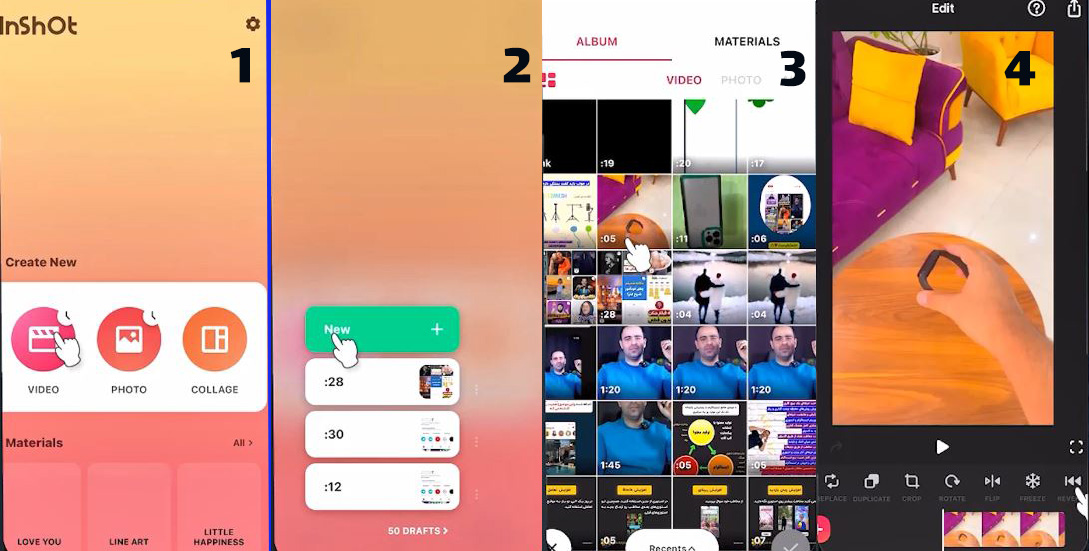
یا یک چیزی را از بالا به پایین می اندازید، برعکسش میکنید، انگار آنجسم از پایین به بالا می آید. یا اگر صحبت کردن خود را برعکس کنید، این طور به نظر میرسد که به یک زبان ناشناخته صحبت میکنید.
تغییر رنگ لباس در عکس و ویدیو با اینشات
بعد از این که از بخش ویدیو ها، ویدیوی مورد نظر خود را انتخاب میکنیم. لزوما قرار نیست فقط لباس باشد. میتوان رنگ هر چیزی دیگری را هم تغییر داد.
بعد روی بخش فیلتر گزینه adjust را انتخاب میکنم. سپس گزینه HSL را انتخاب میکنیم. حالا رنگ هایی که در این قسمت وجود دارند میتوانند تغییر کنند.رنگ هایی مثل سفید که وجود ندارند نمیتوانند تغییر کنند.
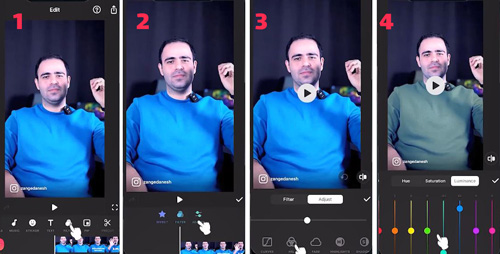
برای تغییر رنگ در تصاویر هم به همین ترتیب یک عکس انتخاب میکنید. سپس این بار روی گزینه filter نمیزنید. بلکه همان جا گزینه adjust را میزنید. و رنگ هایی که وجود دارند را تغییر میدهید.
ساخت عکس پروفایل با اینشات
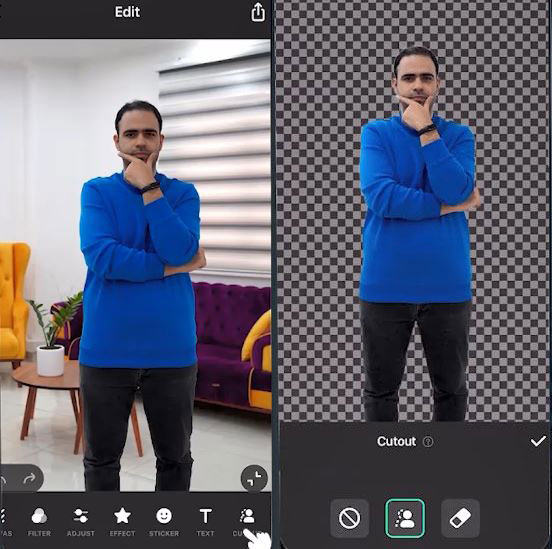
ابتدا عکس مد نظر خود را انتخاب میکنید. سپس گزینه cutout را انتخاب میکنیم. به این صورت پس زمینه عکس حذف میشود.
سپس به بخش canvas میرویم و گزینه backgra را انتخاب میکنیم. میتوانیم رنگ های مختلفی را در کار قرار دهیم. عکسی ساختیم را سیو میکنیم. و میتوانیم از آن برای عکس پروفایل خود استفاده کنیم.
دوتایی شدن در ویدیو
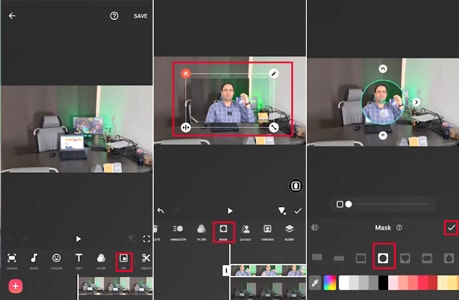
ابتدا یک ویدیو را انتخاب میکنیم. از بخش PIP یک ویدیوی دیگری را روی آن اضافه میکنیم. باز زدن روی گزینه پایین سمت راست، این دو ویدیو را همسان و هم اندازه میکنیم.
حالا میخواهیم از ویدیوی دوم فقط سمت چپ را داشته باشیم. و از ویدیوی اول فقط سمت راستش را داشته باشیم. این کار را به وسیله ی mask انجام میدهیم. mask مورد نظر خود را انتخاب میکنید سپس میتوانید آن را بچرخانید تا ویدیو در حالت دلخواه قرار گیرد. با زدن روی گزینه fade میتوانید محل تقاطع را کمی محو کنید. تا وقتی که تیک میزنید، کسی متوجه نشود که وجود دارد.
نوشتن به صورت تایپی در کلیپ
به جای این که کامل بنویسیم “سلام” مینویسیم: “س” کمی جلوتر میرویم و “لام” را به کار اضافه میکنیم. دوباره کمی جلوتر میرویدم و “ا” را اضافه میکنیم. در آخر “م” را به کار اضافه میکنیم. سپس به بخش موزیک میرویم و در آنجا 3تا صدای کیبورد است. یکی از آن ها انتخاب میکنیم. فقط باید تایمش با نوشته را هماهنگ کنیم. برای این که بهتر این مبحث را متوجه شوید میتوانید به ویدیوی دوم آموزش اینشات که در پایین پست به قرار داشته است، مراجعه کنید.
ساخت استوری انیمیشنی
ابتدا از پینترست راجب موضوع مد نظر خود gif مناسب پیدا میکنیم. وقتی که گیف را دانلود کردیم، وارد اینشات میشویم و از قسمت ویدیو، new را میزنیم. یک فضای blank را انتخاب میکنیم. سپس سایز استوری را انتخاب میکنیم.
حالا از بخش sticker ها ، choose from camera roll را میزنیم. و گیفی که داشتیم را انتخاب میکنیم. میتوانیم زمانی که میخواهیم داشته باشیم را بیشتر کنیم. سپس رنگش را با رنگ بکگراند یکی میکنیم. حالا میتواینم از این گیف در استوری های خود استفاده کنیم.
تغییر صدا در اینشات
بعد از انتخاب کردن ویدیو، به بخش voice effect میرویم. در این بخش ما صداهای مختلف داریم میتوانیم آن را انتخاب کنیم. به جای این که روی کل ویدیو این کار را کنید میتوانید روی یک ثانیه ای خیلی مهم است این کار را انجام دهید. برای درک بهتر به ویدیوی قسمت دوم اینشات در آپارات که در پایین پست برای شما قرار داده شده است، مراجعه کنید.

نشان دادن محصول در ویدیو
وقتی که درمورد یک محصول داریم صحبت میکنیم، میخواهیم که این محصول، به صورت یک شی روی ویدیو وارد شود. مثلا درمورد کفش داریم صحبت میکنیم. کافی است از بخش stickers روی گزینه ای که شبیه cutout است، میزنیم. خودش پس زمینه کار را حذف میکند. میتوانیم به محصول افکت های مختلف بدهیم.
ساخت کلیپ پازلی در اینشات
مثلا یک کلیپی را اضافه میکنیم. حالا از بخش PIP ، کلیپ های پازلی ای که از قبل داشتید را انتخاب میکنید. سپس ابعادش را یکسان میکنیم. سپس به بخش chroma میرویم. سپس طبق چیزی که در ویدیو آمده است قلب سبز را انتخاب میکنیم. و کم کم تصویر مشخص میشود. برای آموزش بهتر به ویدیوی قسمت دوم که در پایین پست قرار داده شده، مراجعه کنید.
تکنیک متن چشمک زن در اینشات
برای این که یک متن چشمک زن در ویدیو اضافه کنیم. ابتدا روی ویدیو خود متن مورد نظر خود را مینوسیم. روی کل ویدیو میکشیم. و از آن یک کپی میگیریم. رنگ متن کپی شده را تغییر میدهیم. حالا دوتا متن با دو رنگ مختلف داریم. به متن اولی یک افکت چشمک رن میدهیم. سپس بعد تیک زدن اجرا میکنیم. میبینیم که متن ما مرتب تغییر رنگ میدهد. برای اینکه با این قابلیت بیشتر آشنا شوید به ویدیوی قسمت دوم که در پایین پست قرار داده شده، مراجعه کنید.
قابلیت انیمیشن در اینشات
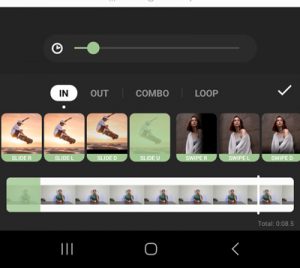
قبلا این قابلیت با استفاده از بخش transition قابل پیاده سازی بود. اما در آپدیت جدید اینشات یک بخش مجزا مخصوص به خود را دارد. این قابلیت در اپلیکیشن کپ کات هم وجود داشت. به صورت 4 تاحالت ارائه می شود.
IN و OUT و COMBO و LOOP
ابعاد استاندارد ویدیو در اینشات
یک چیزی که تولیدکنندگان محتوا به آن توجه ندارند، ابعاد ویدیو است. و ابعاد ها را درست نمیشناسند.
یعنی ابعاد ریلز، پست اسلایدی، شورت ویدیو همیشه از یک طرف از بالا یا پایین حاشیه دارد.
و این کار شما را غیر حرفه ای می کند.
همچنین اگر بخواهیم در یک فریم چندین ویدیو را ترکیب کنیم، مثلا ویدیوی اول بالا باشد، ویدیوی بعدی وسط باشد، و سومی پایین باشد.
یا ترکیب عکس ها را با هم در یک فریم بلد نیستند، این سوالات ممکن است پیش بیاید.
ما در اینشات اگر چند عکس را بخواهیم کنار هم قرار دهیم، می توانیم از بخش collage استفاده کنیم.
کلاژ یعنی چند عکس را با هم ترکیب کنیم.
می توانیم عکس های مختلف را انتخاب کنیم. و در بخش layout ترکیب های مختلف بچینیم.
یا در boarder بتوانیم boarder هایش را کم و زیاد کنیم.
و حالت های مختلفی به آن بدهیم.
و از قسمت گالری می توانیم به آن عکس اضافه کنیم.
در نهایت یک ترکیب جالب از عکس ها به وجود بیاوریم و ذخیره کنیم.
ما می توانیم به بخش ویدیوها برویم، وقتی که یک ویدیو را انتخاب می کنیم در بخش canvas می توانیم ابعادش را اول تصمیم بگیریم که چه چیزی باشد.
ابعاد 1 در 1 برای پست های اسلایدی اینستاگرام مناسب هستند.
4 در 5 هم برای پست های اسلایدی مناسب هستند. اما در بعضی حالت ها مثلا اندروید، اینستاگرام ممکن است خودش مجدد 4 در 5 را به 1 در 1 تبدیل کند. پس پیشنهاد می کنم که 1 در 1 بگذارید.
ابعاد 9 در 16 جزو ابعاد خیلی پر استفاده ای است. اگر بخواهید استوری اینستاگرام یا ریلز یا شورت ویدیوی یوتیوب یا تیک تاک بگذارید، 9 در 16 مناسب است. ابعادی است که خیلی پر کاربرد است.
وقتی که شما با گوشی به صورت عمودی فیلم می گیرید، در واقع ابعاد 9 در 16 است.
اگر به صورت افقی یعنی 16 در 9 بگیریم، این مناسب لانگ ویدیو یوتیوب و آپارات است.
گذاشتن ویدیو در قاب گوشی در اینشات
اگر بخواهیم یک ویدیو را در قاب گوشی بگذاریم، به بخش ویدیوها می رویم. ویدیوی مورد نظر را انتخاب می کنیم.
قبل از این کار وارد گوگل می شویم. و نام گوشی خود را به همراه عبارت mockup png جستجور می کنیم.
مثلا iphone 12 mockup png .
در نتایج جستوجو یکسری قاب گوشی می آید. اگر پس زمینه داشته باشد می توانیم آن را اینشات حذف کنیم.
برای این کار وارد بخش استیکرها میشویم و روی گزینه آدم میزنیم که بکگراد کار را برای ما حذف کند.
یا می توانید از سایت remove.bg بکگراند تصویر را حذف کنید.
بعد از این که بک گراند را حذف کردیم، در اینشات تصویر قاب را با ویدیوی خود فیکس می کنیم.
زیرنویس انگلیسی اتوماتیک با اینشات
قابلیت جدیدی که به اینشات اضافه شده است زیر نویس انگلیسی اتوماتیک است.
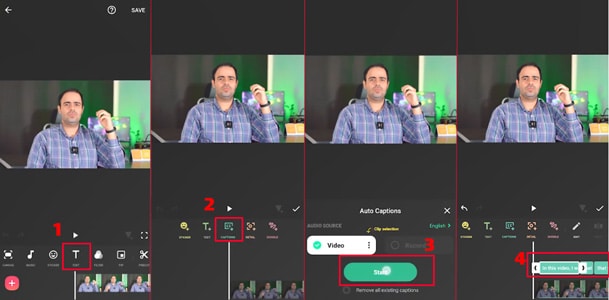
ابتدا ویدیوی خود را وارد کنید. سپس وارد بخش Text می شویم. و caption را می زنیم. سپس start را می زنیم.
صبر می کنیم کپشن را آماده کند. می توانید استفاده از گزینه Edit استایل آن را تغییر دهید. تیک بزنیم روی همه اعمال می شود. این کار برای کسانی که در یوتیوب فعالیت دارند بسیار مفید است.
شطرنجی کردن در اینشات
می توانید هر قسمت که دلتان خواست را شطرنجی کنید. برای این کار روی Text بزنید. سپس روی Details بزنید. سپس می توانید هر جا که مایل بودید را شطرنجی کنید.

خط و فلش
اگر خواستیم در ویدیوی خود به یک جایی اشاره کنیم، از بخش text، گزینه Doodle را انتخاب می کنیم. حالا می توانیم از فلش های مختلف استفاده کنیم. و رنگ و ضخامت آن را تغییر دهیم.
کاربرد blend در اینشات
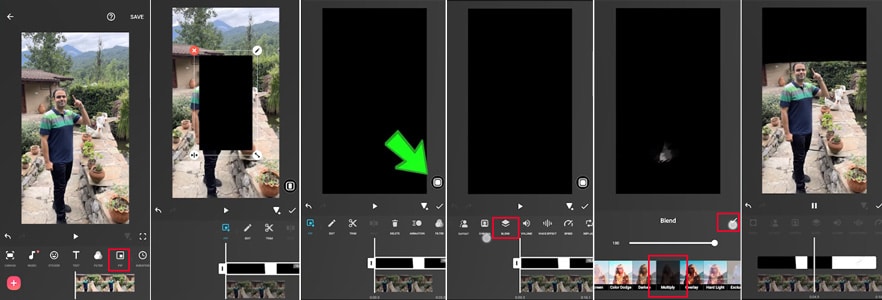
ابتدا ویدیوی مورد نظر خود را وارد می کنیم. سپس از بخش PIP فایل کمکی مورد نظر خود را وارد می کنیم. سپس روی مربع می زنیم تا بزرگتر شود.
سپس به بخش BLEND می رویم. و MULTIPLAY را انتخاب می کنیم.
نویزگیری در اینشات
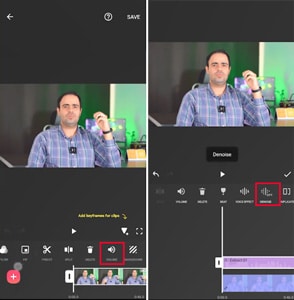
برای نویزگیری در اینشات باید صدا را جدا کنید. گزینه volume را بزنید. و بعد گزینه Denoise را بزنید. اینشات در حد متوسط نویزگیری انجام می دهد.
برای یادگیری بهتر مطالب گفته شده می توانید ویدیوی زیر را مشاهده بفرمایید.
قسمت دوم آموزش جامع اینشات:
اگر شما هم علاقه دارید که کار با برنامه اینشات را بطور کامل یاد بگیرید و ویدیوهای حرفه ای بسازید حتما از محصول آموزش اینشات هیوالرنینگ دیدن کنید.


دیدگاهتان را بنویسید
برای نوشتن دیدگاه باید وارد بشوید.